


演示案例
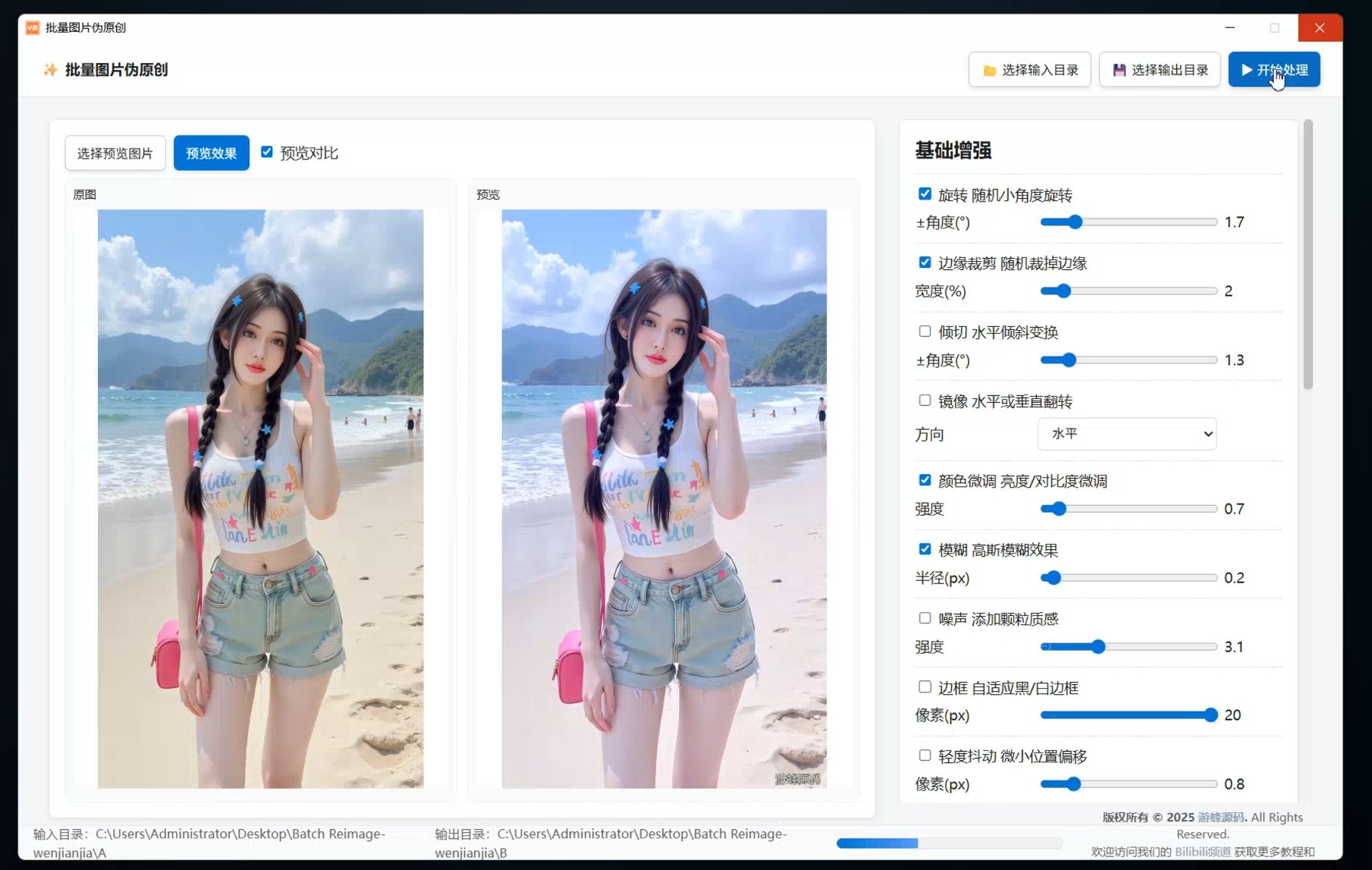
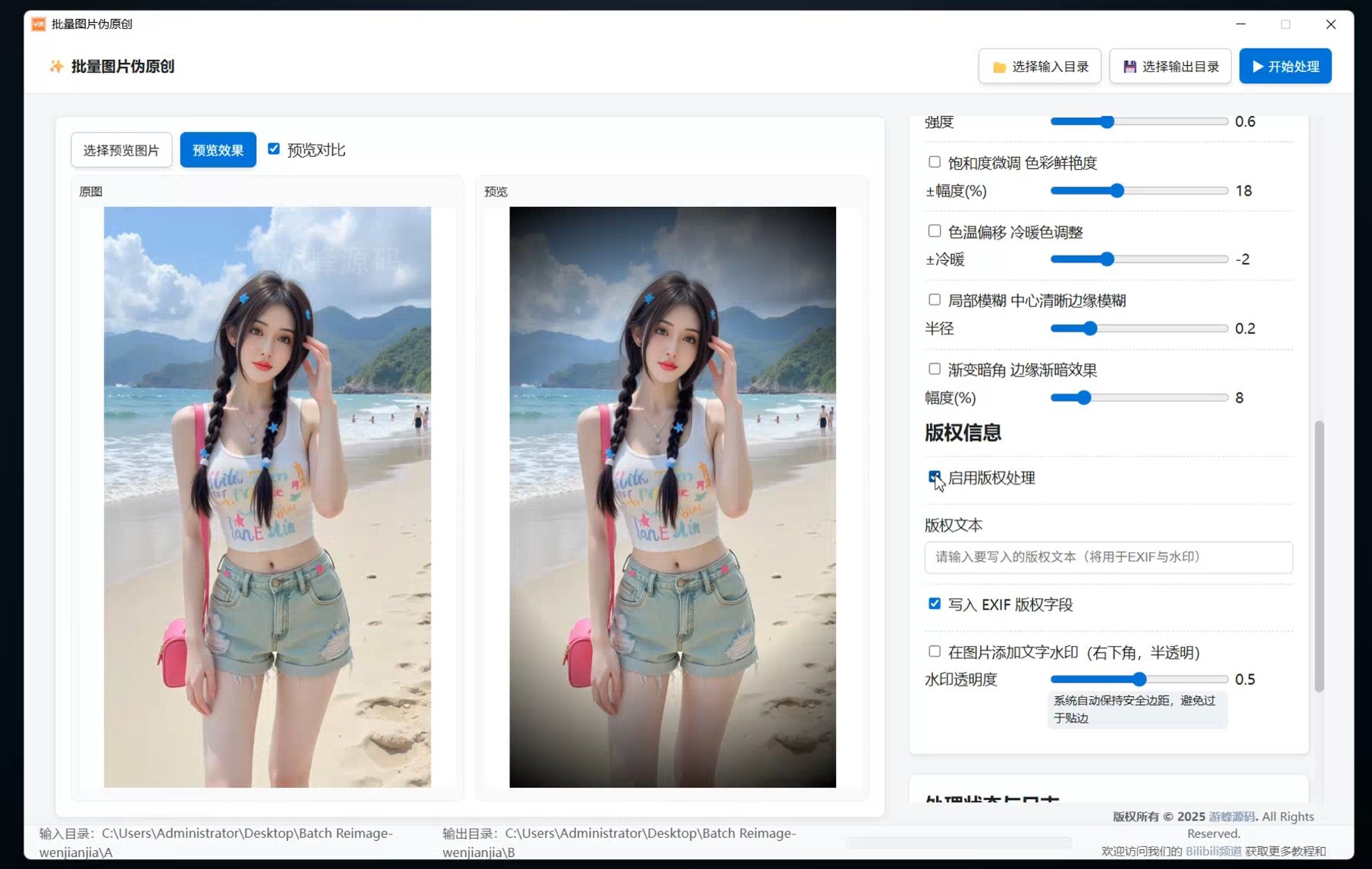
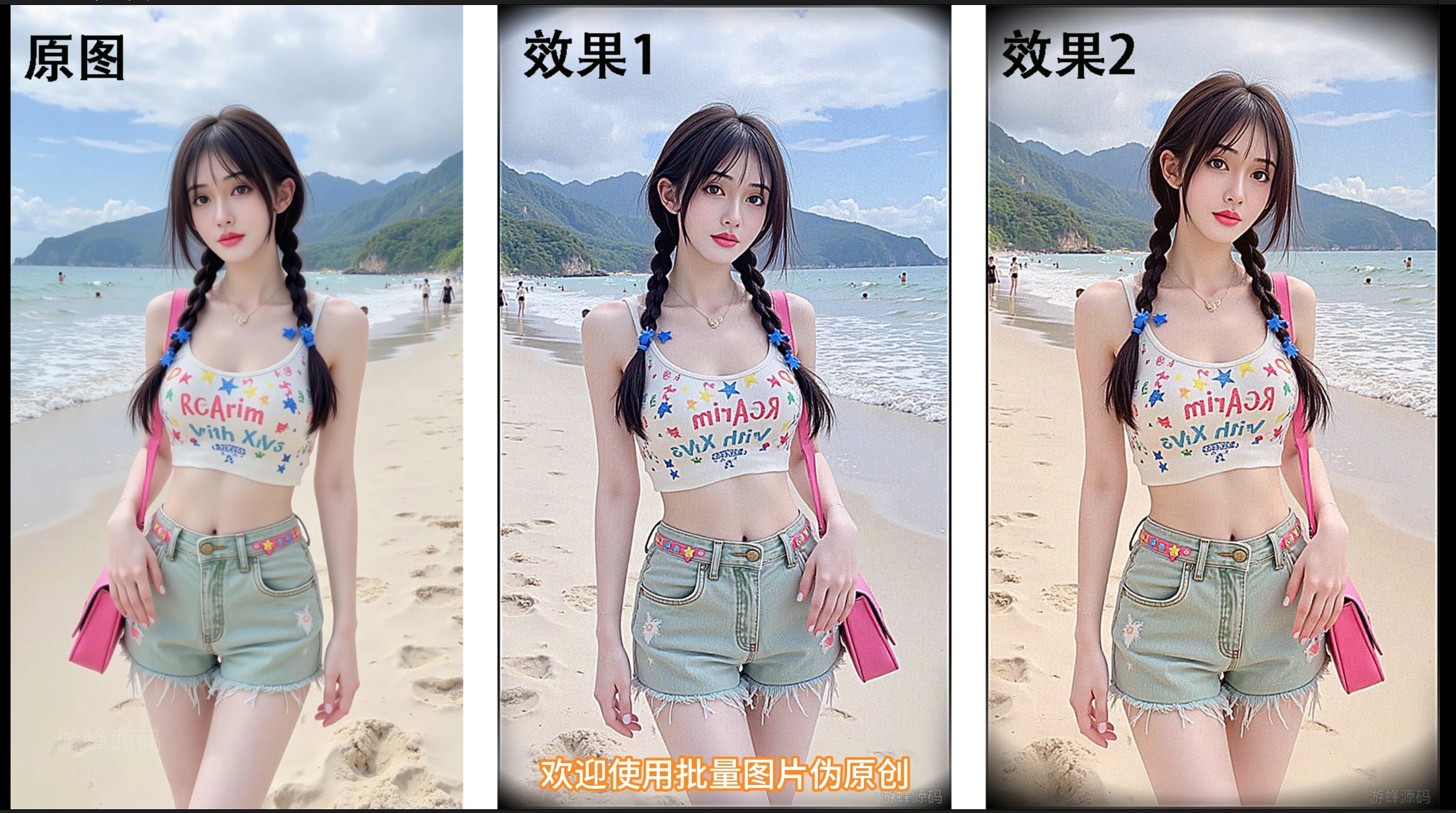
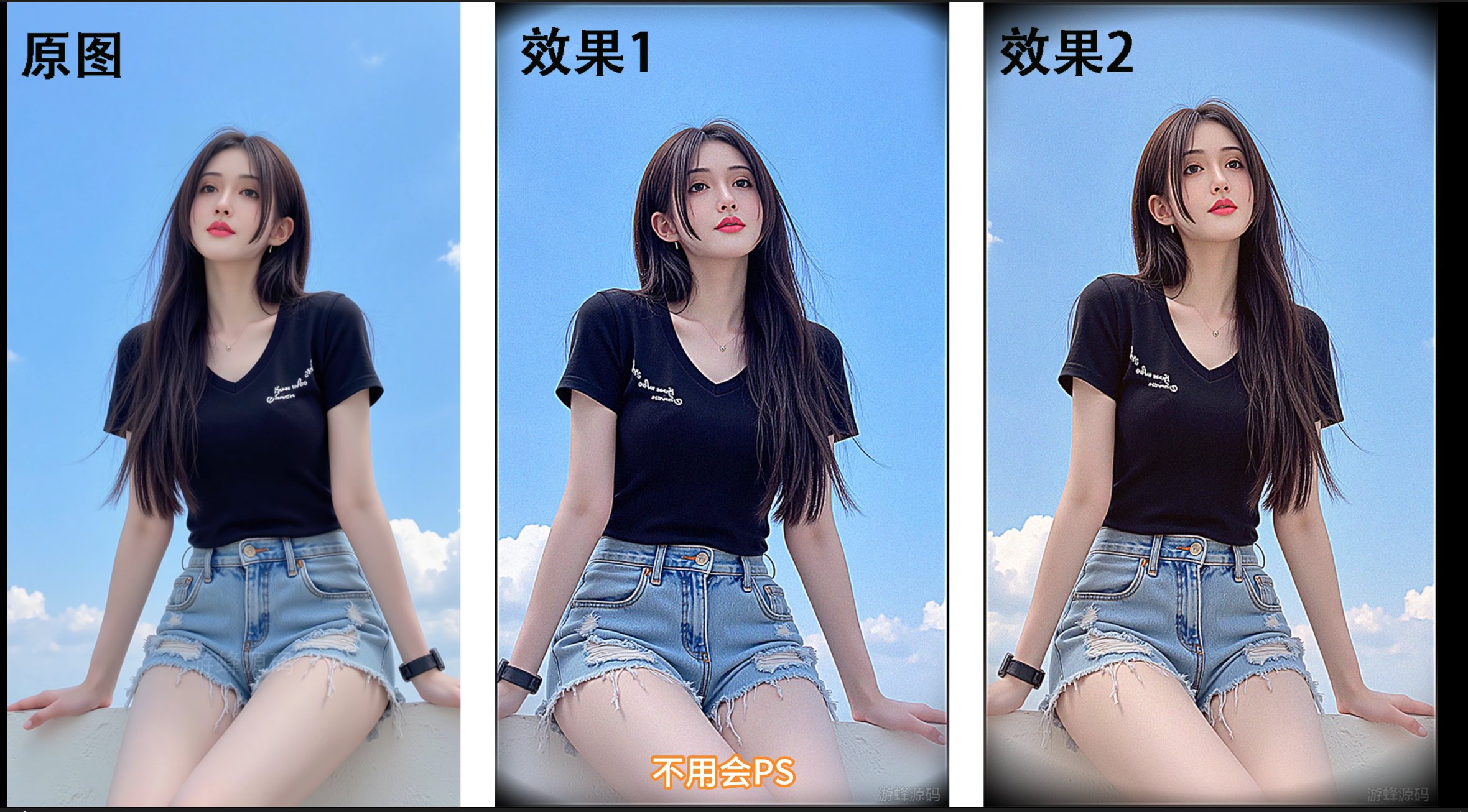
批量图片伪原创程序
智能批量图片处理工具 - 轻度伪原创增强
软件简介
批量图片伪原创软件是一款专业的图像批量处理工具,通过多种轻度增强算法对图片进行伪原创处理,在保持图片质量和视觉效果的前提下,实现图片的差异化处理。软件适用于新媒体运营、素材库管理、设计工作流程和电商产品图片处理等场景,帮助用户高效处理大量图片。
核心功能
批量处理与进度监控
支持批量选择输入输出目录,自动处理目录中的所有图片文件,实时显示处理进度和状态日志,支持处理成功/失败统计。
实时预览与对比
提供原图与处理后效果的实时对比预览功能,支持单图预览模式,让用户在批量处理前确认效果参数。
智能旋转与严格裁剪
随机小角度旋转(±0-10°),采用严格内裁剪算法,完全消除旋转后的黑白边,保持原图比例和构图完整性。
边缘裁剪与轻度抖动
随机裁剪图片边缘(0-20%宽度),支持轻度像素抖动(0-5px),在保持主体内容的同时实现细微差异化。
倾切变换与镜像翻转
水平倾切变换(±0-10°)和镜像翻转(水平/垂直/随机),同样采用严格内裁剪技术,确保输出图片无伪影。
颜色与清晰度微调
支持亮度、对比度、锐化、饱和度的轻度调整,色温偏移等高级颜色处理,保持图片自然度的同时实现差异化。
模糊与噪声处理
高斯模糊(0-5.0半径)、随机噪声添加(0-10强度)、局部模糊效果,为图片增加细微的质感变化。
边框与渐变暗角
自适应边框添加(1-20px)和渐变暗角效果(0-50%范围),为图片增加艺术化边框和自然暗角效果。
版权信息处理
支持EXIF版权信息写入和文字水印添加,可自定义版权文本、水印位置、透明度等参数,保护图片版权。
使用指南
快速入门
- 选择输入目录: 点击"选择输入目录"按钮,选择包含待处理图片的文件夹。
- 选择输出目录: 点击"选择输出目录"按钮,选择处理后图片的保存位置。
- 配置参数: 在设置面板中根据需要启用和调整各项处理参数(如旋转、裁剪、颜色微调等)。
- (可选)预览效果: 在输入目录列表中点击任一图片,可在预览区查看处理前后的对比效果。
- 开始处理: 点击"开始处理"按钮,软件将自动批量处理所有图片,并在日志区显示进度。
典型工作流程
详细功能说明
基础增强功能
- 旋转:随机小角度旋转(±0-10°),采用严格内裁剪算法完全消除黑白边。
- 边缘裁剪:随机裁剪图片边缘(0-20%宽度),保持主体内容完整。
- 倾切:水平倾斜变换(±0-10°),同样使用严格内裁剪技术。
- 镜像:支持水平、垂直或随机方向的镜像翻转。
- 颜色微调:轻度调整亮度、对比度等参数(0-10强度)。
- 模糊:高斯模糊处理(0-5.0半径),增加细微质感变化。
- 噪声:添加随机噪声(0-10强度),模拟自然拍摄效果。
- 边框:自适应边框添加(1-20px),智能匹配图片色调。
- 抖动:轻度像素位移(0-5px),实现细微差异化。
高级特效功能
- 锐化:图像锐化处理(0-2.0强度),提升图片清晰度。
- 饱和度:色彩饱和度调整(0-20%范围),增强或减弱色彩表现。
- 色温偏移:色温调整(0-10级别),模拟不同光照条件。
- 局部模糊:部分区域模糊效果(0-5.0半径),增加景深感。
- 渐变暗角:边缘渐变暗化(0-50%范围),营造自然暗角效果。
版权保护功能
- EXIF写入:在图片EXIF信息中写入版权文本和创建时间。
- 文字水印:在图片上添加半透明文字水印,支持多种位置和透明度设置。
- 水印定制:可自定义水印文本、位置(5个预设位置)、透明度(0-100%)、大小比例。
- 参数组合:建议同时启用2-4个不同类型的处理效果,避免过度处理。
- 预览确认:批量处理前务必使用预览功能确认效果,避免不满意的结果。
- 备份原图:处理前建议备份原始图片,以防需要重新处理。
- 分批处理:处理大量图片时建议分批进行,避免系统资源占用过高。
- 格式选择:JPEG格式支持EXIF写入,PNG等格式仅支持图像处理。
- 质量平衡:轻度处理效果更自然,过度处理可能影响图片质量。
系统要求
| 项目 | 要求 |
|---|---|
| 操作系统 | Windows 10/11(64位) |
| 处理器 | Intel Core i5 或同等性能及以上 |
| 内存 | 8GB RAM 或更高 |
| 磁盘空间 | ≥ 2GB 可用空间 |
- 软件安装路径和运行目录必须使用纯英文路径
- 严禁使用中文路径,否则可能导致软件无法正常运行或激活失败
- 示例正确路径:C:\Program Files\YourSoftware\
- 示例错误路径:C:\程序文件\软件名称\ ❌
下载与安装
官方下载渠道
| 渠道 | 链接 |
|---|---|
| 官方网站 | https://www.youfengyuanma.com |
| 视频教程 | B站视频教程 |
| 安装包格式 | .msi / .exe 安装包(Windows Installer) |
安装步骤
- 从官方渠道下载软件安装包(.msi / .exe文件)到本地
- 双击运行 .msi / .exe 安装包启动安装向导
- 重要: 选择安装路径时, 必须选择纯英文路径 (如:C:\Software\AppName\)
- 按照安装向导提示完成安装过程
- 安装完成后,启动软件进入激活步骤
- 软件安装或运行目录必须是英文路径,禁止中文路径
- 默认使用 .msi / .exe 安装包进行软件安装
- 安装完成后启动软件会提示输入CDK进行激活
- 激活成功后会在软件主目录生成 .license_key / license.json 文件
- 建议关闭杀毒软件以避免误报
- 请从官方渠道下载,避免使用第三方来源
CDK激活
激活流程
- 首次启动软件,系统会自动弹出激活窗口
- 在激活窗口中输入您购买的CDK激活码
- 点击"激活"按钮,等待激活完成
- 激活成功后,软件会自动生成激活文件
- 重要:请立即备份激活文件到安全位置
- 激活完成,可以正常使用软件的全部功能
激活码格式示例
- 激活成功后会在软件主目录生成 .license_key / license.json 文件
- CDK激活是一次性的,激活后会与设备绑定,无法重复使用
- 激活文件丢失将导致软件无法使用,且无法重新激活
- 无论重新安装或挪动应用都必须把这两个文件保存好
- 如果不小心删除了激活文件,可以在游蜂源码官网提交工单
- 建议将激活文件复制到多个安全位置进行备份
重新安装或迁移软件
- 在重装系统或更换电脑前,先备份 .license_key / license.json 文件
- 重新安装软件到 纯英文路径 (禁止中文路径)
- 将备份的激活文件复制到新的软件安装目录
- 启动软件,系统会自动识别激活文件
- 激活成功后立即备份: 将激活文件复制到云盘、U盘等多个位置
- 定期检查备份: 确保备份文件完整且可用
- 记录激活信息: 记录激活时间、软件版本等信息
- 避免频繁迁移: 减少不必要的软件迁移操作
常见问题
激活文件是软件激活后自动生成的授权文件,通常保存在软件安装目录下。这个文件是软件正常运行的关键,请务必妥善保管并及时备份。
如果激活文件被误删且没有备份,软件将无法正常使用。请检查回收站或使用文件恢复工具尝试恢复。为避免此类问题,建议激活后立即备份激活文件到多个安全位置。
重装前请先备份激活文件,然后在新环境中安装软件(注意使用英文路径),最后将激活文件复制到新的安装目录即可。CDK激活码无法重复使用。
中文路径可能导致软件无法正确读取配置文件、激活文件或其他必要组件,从而引起运行异常或激活失败。使用英文路径可以确保软件的稳定性和兼容性。
CDK激活码只能使用一次,激活后会与设备绑定。如需在其他设备使用,请通过备份和恢复激活文件的方式进行迁移,而不是重新使用CDK。
技术支持
| 支持方式 | 联系信息 |
|---|---|
| 官方网站 | https://www.youfengyuanma.com |
| 视频教程 | B站视频教程 |
| 邮箱支持 | 1919134557@qq.com |
| QQ联系 | 1919134557 |
| 在线工单 | 游蜂源码官网提交工单 |
- 详细描述遇到的问题和操作步骤
- 提供软件版本号和系统环境信息
- 如有错误提示,请提供完整的错误信息
- 必要时可提供截图或录屏说明问题