


演示案例
AI 白板动画生成器
一键生成手绘风格动画,让创意表达更简单
版本 1.0.0软件简介
AI 白板动画生成器是一款基于人工智能技术的创意视频制作工具。它能够根据您输入的关键词或文案,自动生成分镜脚本、合成语音解说,并以生动的手绘风格呈现。软件内置了强大的 Canvas 渲染引擎,支持 GPU 硬件加速,让您无需任何动画基础,也能轻松创作出专业级的科普、解说或营销视频。
核心功能
智能双模式生成
支持“创意主题”模式(AI 自动扩写脚本)和“自定义文案”模式(精准控制内容),满足不同创作需求。
专业级渲染导出
采用 Canvas 统一渲染引擎,所见即所得。支持 720p 至 4K 分辨率导出,并可调用 NVIDIA GPU 加速编码。
丰富素材库
内置多种真人级 AI 配音、精美背景风格(黑板、白纸、网格等)及多种手势样式,打造个性化视频。
实时预览与控制
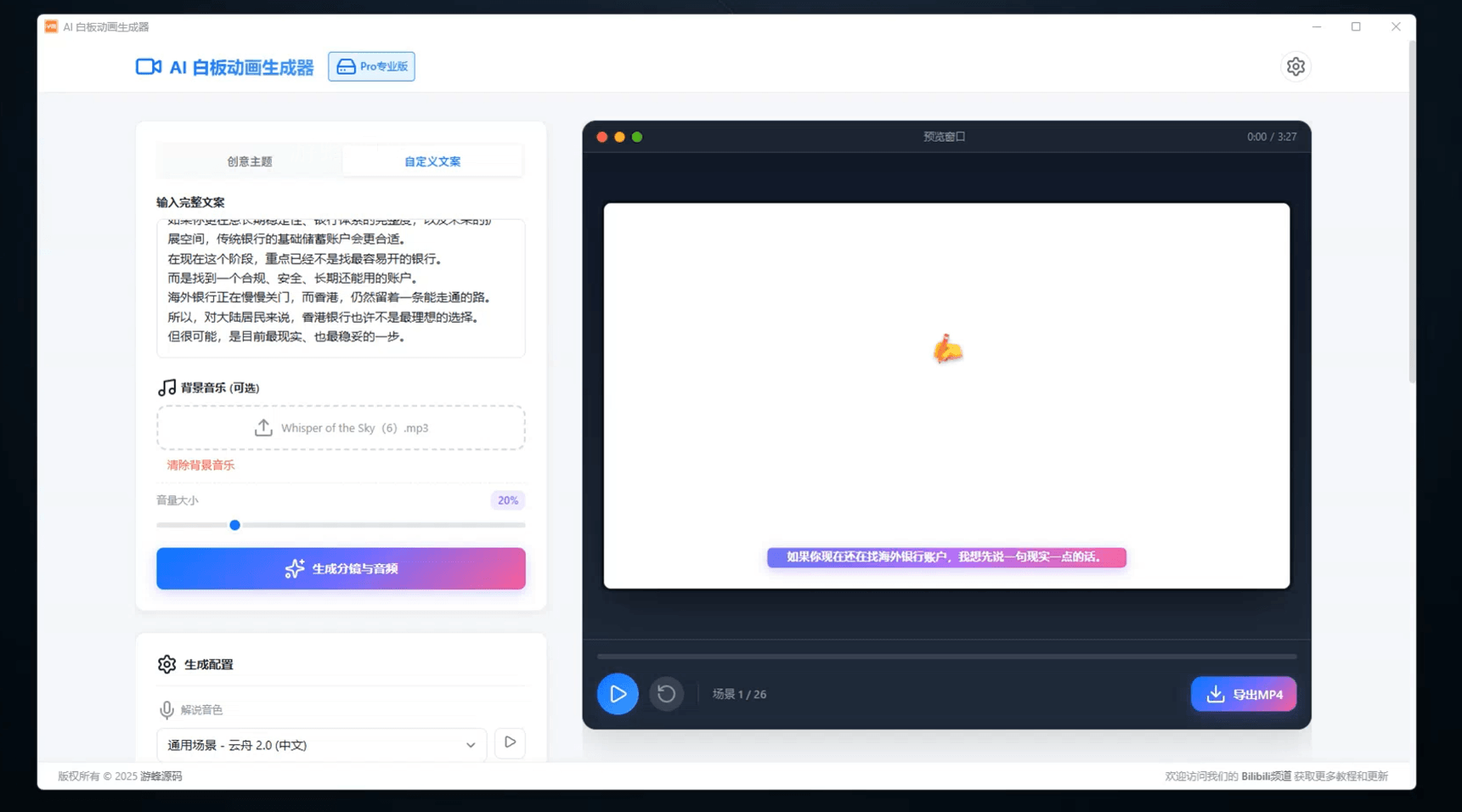
提供时间轴预览功能,可随时播放、暂停、跳转,实时查看字幕和画面效果,调整至满意后再导出。
适用场景
科普/知识解说
快速把一个主题拆成分镜,适合 B站/抖音/视频号的知识类内容。
产品介绍/营销讲解
自定义文案模式可精准呈现卖点,配合字幕样式提升转化效果。
课程/培训短视频
稳定的画布比例与分辨率控制,便于批量生成系列内容。
界面说明
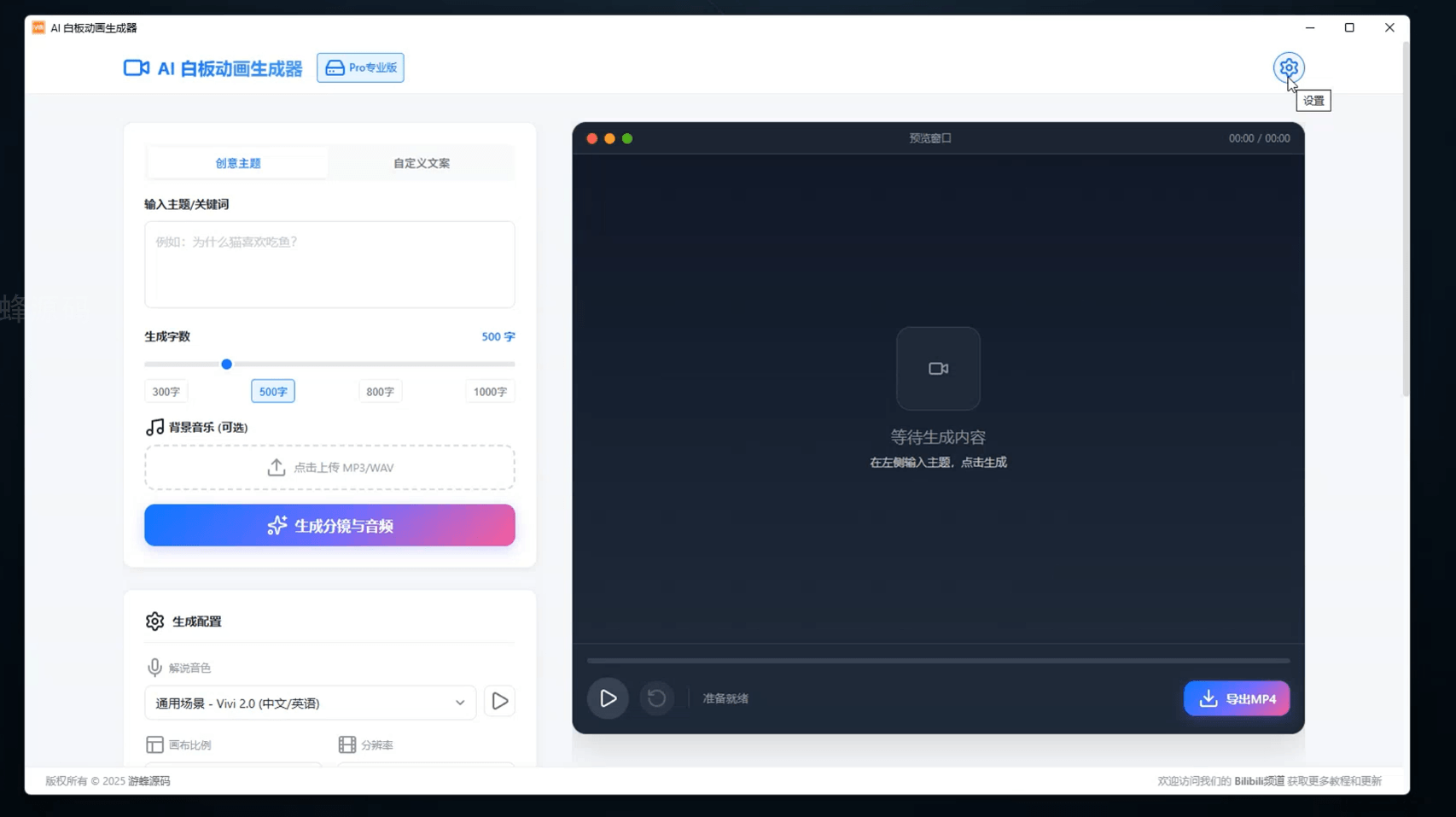
左侧控制区(输入与风格)
- 创意主题 / 自定义文案:选择生成模式(主题更省事,文案更可控)。
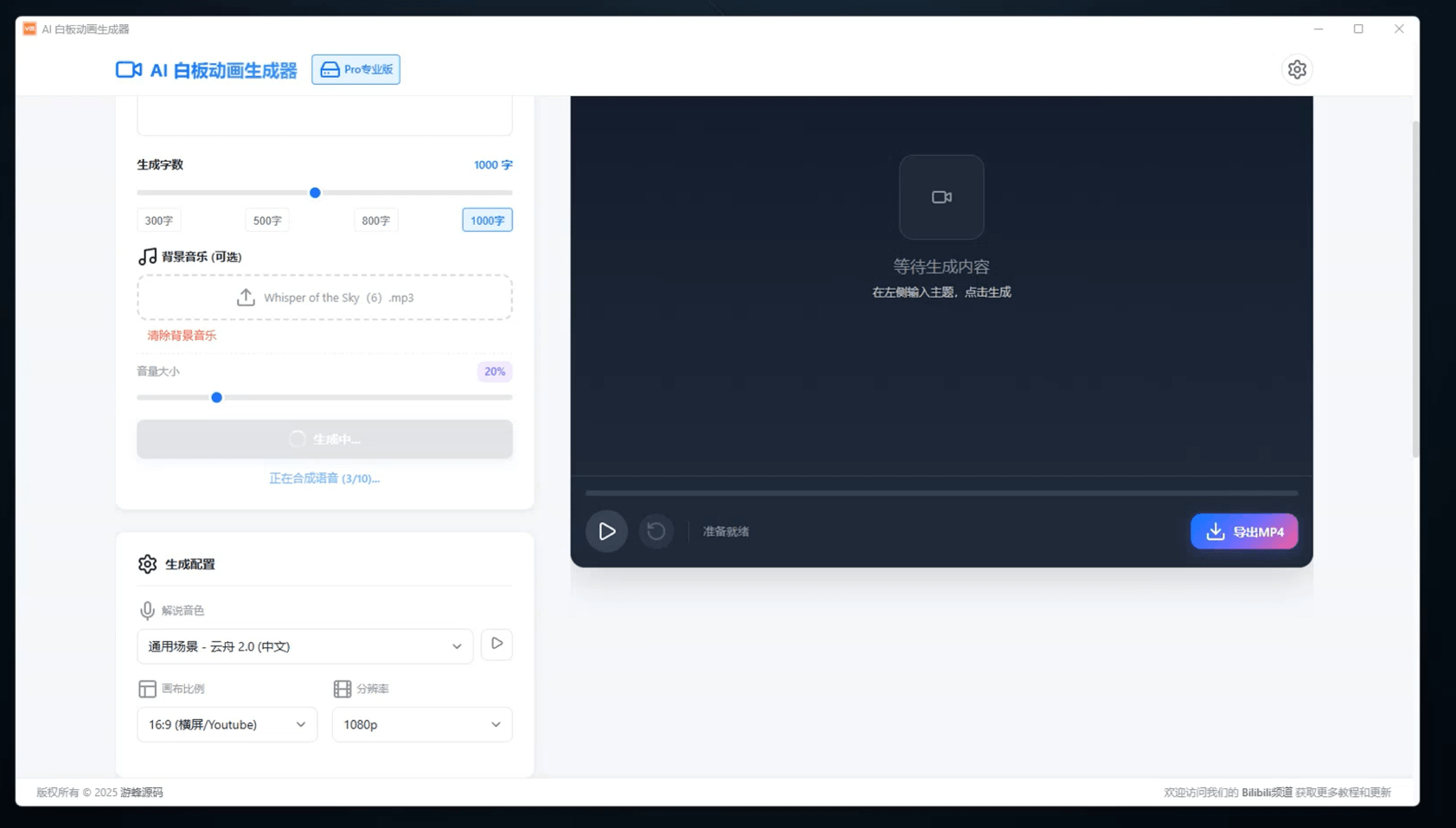
- 生成字数:控制整体文案体量,字数越大生成耗时越长。
- 背景音乐:可上传 MP3/WAV,导出时与解说混音。
- 生成配置:包含解说音色、画布比例、分辨率。
- 字幕设置:选择热门字幕样式,设置大小与位置。
- 背景风格 / 手绘风格:控制画面观感与手绘动作光标样式。
右侧预览区(播放与导出)
- 预览画布:生成完成后显示实际渲染画面。
- 播放控制:播放/暂停、重置、拖动进度条跳转。
- 导出MP4:打开导出窗口,配置参数并开始渲染。
使用指南
快速入门
- 配置 API:点击右上角设置图标,填入火山引擎 Ark API Key 和语音合成相关凭证。
- 输入内容:在左侧面板选择“创意主题”输入关键词,或选择“自定义文案”粘贴已有稿件。
- 选择样式:设置心仪的解说音色、画布比例、背景风格和手绘样式。
- 生成与导出:点击“生成分镜与音频”,预览无误后点击“导出MP4”保存视频。
典型工作流程
创意主题模式:如何写关键词更出片
建议采用“主题 + 受众 + 角度 + 风格”的组合方式输入关键词,效果更稳定。
自定义文案模式:适合什么情况
- 您已经写好稿件,想把稿件快速变成白板动画。
- 需要严格遵循品牌话术、口播脚本或课程讲稿。
- 对每一句字幕出现的节奏更敏感,想更可控。
字幕设置(详细)
热门样式
- 点击任意字幕预设,即可应用该样式(按钮会高亮显示已选中样式)。
- 建议优先使用“渐变发光 / 霓虹流行”以提升对比度与可读性。
大小与位置
- 大小:控制字幕字号。移动端(竖屏)建议略大。
- 位置Y:控制字幕在画面中的垂直位置(%)。字幕遮挡画面时可提高或降低。
- 显示开关:可快速隐藏字幕,导出时也会按当前设置生效。
背景音乐(BGM)
上传与清除
- 点击“背景音乐”上传区域,选择本地 MP3/WAV 文件。
- 上传成功后会显示文件名,可点击“清除背景音乐”移除。
音量建议
- 通常建议 10%~25%,避免盖住解说人声。
- 如果解说较轻或音乐较嘈杂,建议再降低到 5%~12%。
导出视频(导出MP4)
导出前提
- 必须先点击“生成分镜与音频”并生成成功。
- 右侧预览区出现画面后,才建议进入导出。
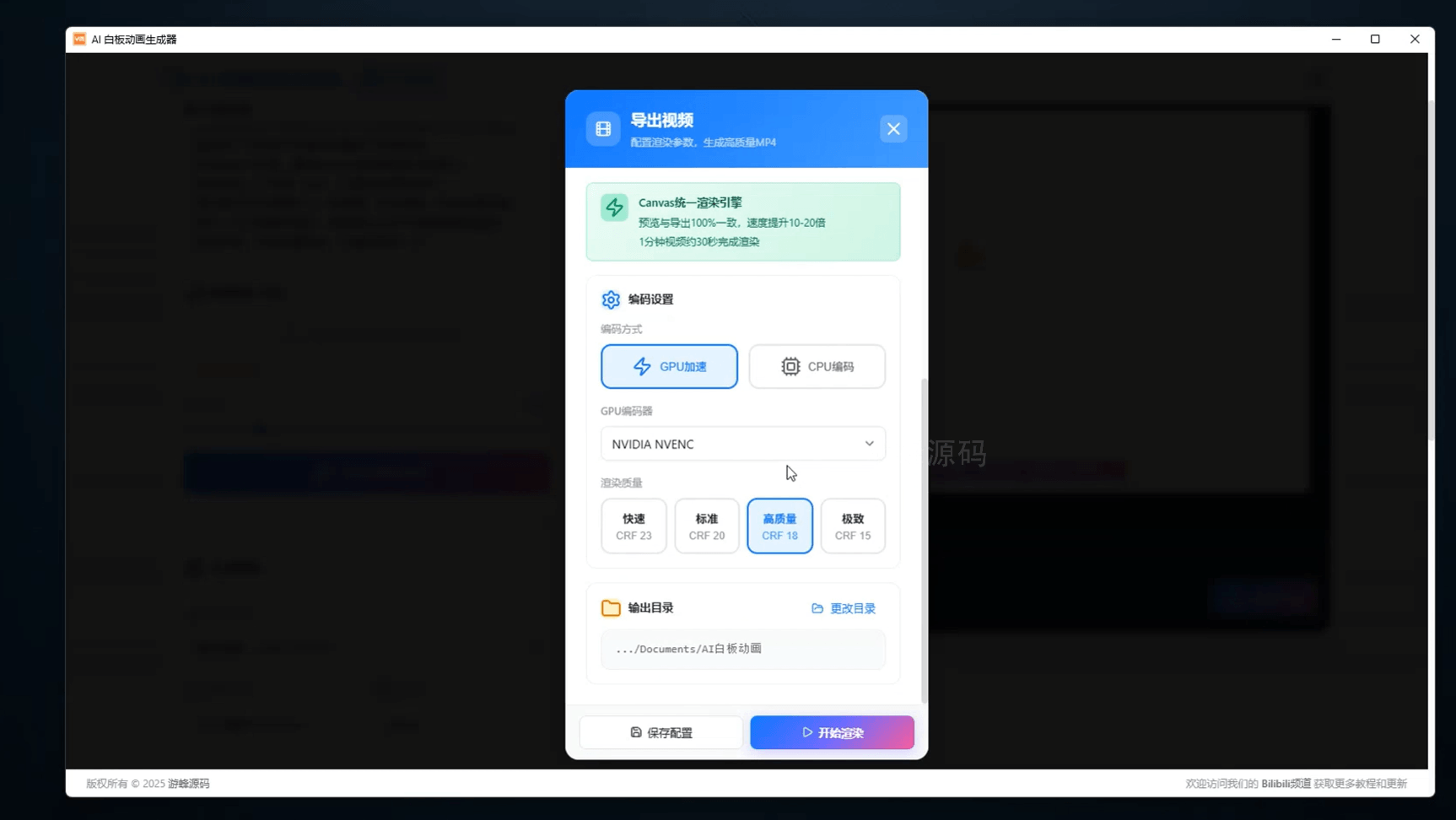
导出设置窗口说明
| 区域 | 作用 | 建议 |
|---|---|---|
| 系统检测 | 检测 FFmpeg 是否就绪、GPU 是否可用、CPU 核心数、系统内存。 | FFmpeg 未就绪时无法导出 MP4。 |
| 编码方式 | 选择 GPU 加速或 CPU 编码。 | 有 NVIDIA 显卡优先 GPU;否则选 CPU。 |
| GPU 编码器 | 选择具体硬件编码器(如 h264_nvenc 等)。 | 默认“自动选择”即可;遇到兼容问题再手动切换。 |
| CPU 线程数 | 控制 CPU 编码时使用的线程数。 | 建议“自动”;想更快可提高,但电脑会更吃资源。 |
| 渲染质量 | 影响清晰度与文件大小(CRF)。 | 普通内容选“高质量”;追求体积更小可选“标准”。 |
| 输出目录 | 选择导出的文件保存位置。 | 建议固定一个项目目录,便于管理成片。 |
按钮说明
- 保存配置:将当前导出参数保存到 settings.json,方便下次直接复用。
- 开始渲染:开始逐帧渲染与编码,期间会展示进度弹窗;渲染完成可一键打开文件位置。
故障排查(推荐按顺序)
导出相关
- FFmpeg 未找到:打开导出窗口查看系统检测,如果 FFmpeg 为“未找到”,请先放置 FFmpeg 后再尝试导出。
- GPU 加速不可用:如果 GPU 显示“未检测到”或“不支持”,请改用 CPU 编码,或确认显卡驱动与编码器支持。
- 导出很慢:降低分辨率或质量档位;能用 GPU 就优先 GPU;CPU 线程可提升但会更卡。
生成相关
- 语音合成失败:检查 App ID / Access Token / Resource ID 是否正确,建议使用 seed-tts-2.0。
- 生成失败或内容不理想:建议换更具体的主题描述(加入受众、角度、风格),并减少一次性输入过长内容。
系统要求
| 项目 | 要求 |
|---|---|
| 操作系统 | Windows 10/11(64位) |
| 处理器 | Intel Core i5 或同等性能及以上 |
| 内存 | 8GB RAM 或更高 |
| 磁盘空间 | ≥ 2GB 可用空间 |
- 软件安装路径和运行目录必须使用纯英文路径
- 严禁使用中文路径,否则可能导致软件无法正常运行或激活失败
- 示例正确路径:C:\Program Files\YourSoftware\
- 示例错误路径:C:\程序文件\软件名称\ ❌
下载与安装
官方下载渠道
| 渠道 | 链接 |
|---|---|
| 官方网站 | https://www.youfengyuanma.com |
| 视频教程 | B站视频教程 |
| 安装包格式 | .msi / .exe 安装包(Windows Installer) |
安装步骤
- 从官方渠道下载软件安装包(.msi / .exe文件)到本地
- 双击运行 .msi / .exe 安装包启动安装向导
- 重要: 选择安装路径时, 必须选择纯英文路径 (如:C:\Software\AppName\)
- 按照安装向导提示完成安装过程
- 安装完成后,启动软件进入激活步骤
- 软件安装或运行目录必须是英文路径,禁止中文路径
- 默认使用 .msi / .exe 安装包进行软件安装
- 安装完成后启动软件会提示输入CDK进行激活
- 激活成功后会在软件主目录生成 .license_key / license.json 文件
- 建议关闭杀毒软件以避免误报
- 请从官方渠道下载,避免使用第三方来源
CDK激活
激活流程
- 首次启动软件,系统会自动弹出激活窗口
- 在激活窗口中输入您购买的CDK激活码
- 点击"激活"按钮,等待激活完成
- 激活成功后,软件会自动生成激活文件
- 重要:请立即备份激活文件到安全位置
- 激活完成,可以正常使用软件的全部功能
激活码格式示例
- 激活成功后会在软件主目录生成 .license_key / license.json 文件
- CDK激活是一次性的,激活后会与设备绑定,无法重复使用
- 激活文件丢失将导致软件无法使用,且无法重新激活
- 无论重新安装或挪动应用都必须把这两个文件保存好
- 如果不小心删除了激活文件,可以在游蜂源码官网提交工单
- 建议将激活文件复制到多个安全位置进行备份
重新安装或迁移软件
- 在重装系统或更换电脑前,先备份 .license_key / license.json 文件
- 重新安装软件到 纯英文路径 (禁止中文路径)
- 将备份的激活文件复制到新的软件安装目录
- 启动软件,系统会自动识别激活文件
- 激活成功后立即备份: 将激活文件复制到云盘、U盘等多个位置
- 定期检查备份: 确保备份文件完整且可用
- 记录激活信息: 记录激活时间、软件版本等信息
- 避免频繁迁移: 减少不必要的软件迁移操作
常见问题
激活文件是软件激活后自动生成的授权文件,通常保存在软件安装目录下。这个文件是软件正常运行的关键,请务必妥善保管并及时备份。
如果激活文件被误删且没有备份,软件将无法正常使用。请检查回收站或使用文件恢复工具尝试恢复。为避免此类问题,建议激活后立即备份激活文件到多个安全位置。
重装前请先备份激活文件,然后在新环境中安装软件(注意使用英文路径),最后将激活文件复制到新的安装目录即可。CDK激活码无法重复使用。
中文路径可能导致软件无法正确读取配置文件、激活文件或其他必要组件,从而引起运行异常或激活失败。使用英文路径可以确保软件的稳定性和兼容性。
CDK激活码只能使用一次,激活后会与设备绑定。如需在其他设备使用,请通过备份和恢复激活文件的方式进行迁移,而不是重新使用CDK。
技术支持
| 支持方式 | 联系信息 |
|---|---|
| 官方网站 | https://www.youfengyuanma.com |
| 视频教程 | B站视频教程 |
| 邮箱支持 | 1919134557@qq.com |
| QQ联系 | 1919134557 |
| 在线工单 | 游蜂源码官网提交工单 |
- 详细描述遇到的问题和操作步骤
- 提供软件版本号和系统环境信息
- 如有错误提示,请提供完整的错误信息
- 必要时可提供截图或录屏说明问题